
بسم الله الرحمن الرحيم
أعزائي متابعي الموقع
السلام عليكم ورحمة الله وبركاته
- مقدمة
- ماهية بروتوكول SSH
- الفرق بين SSH وTELNET
- فوائد واستخدامات بروتوكول SSH
- ما الذي يمكن نقله عن طريق بروتوكول SSH
- طريقة عمل بروتوكول SSH
- طريقة تفعيل SSH على cisco router
- خاتمة
مقدمة
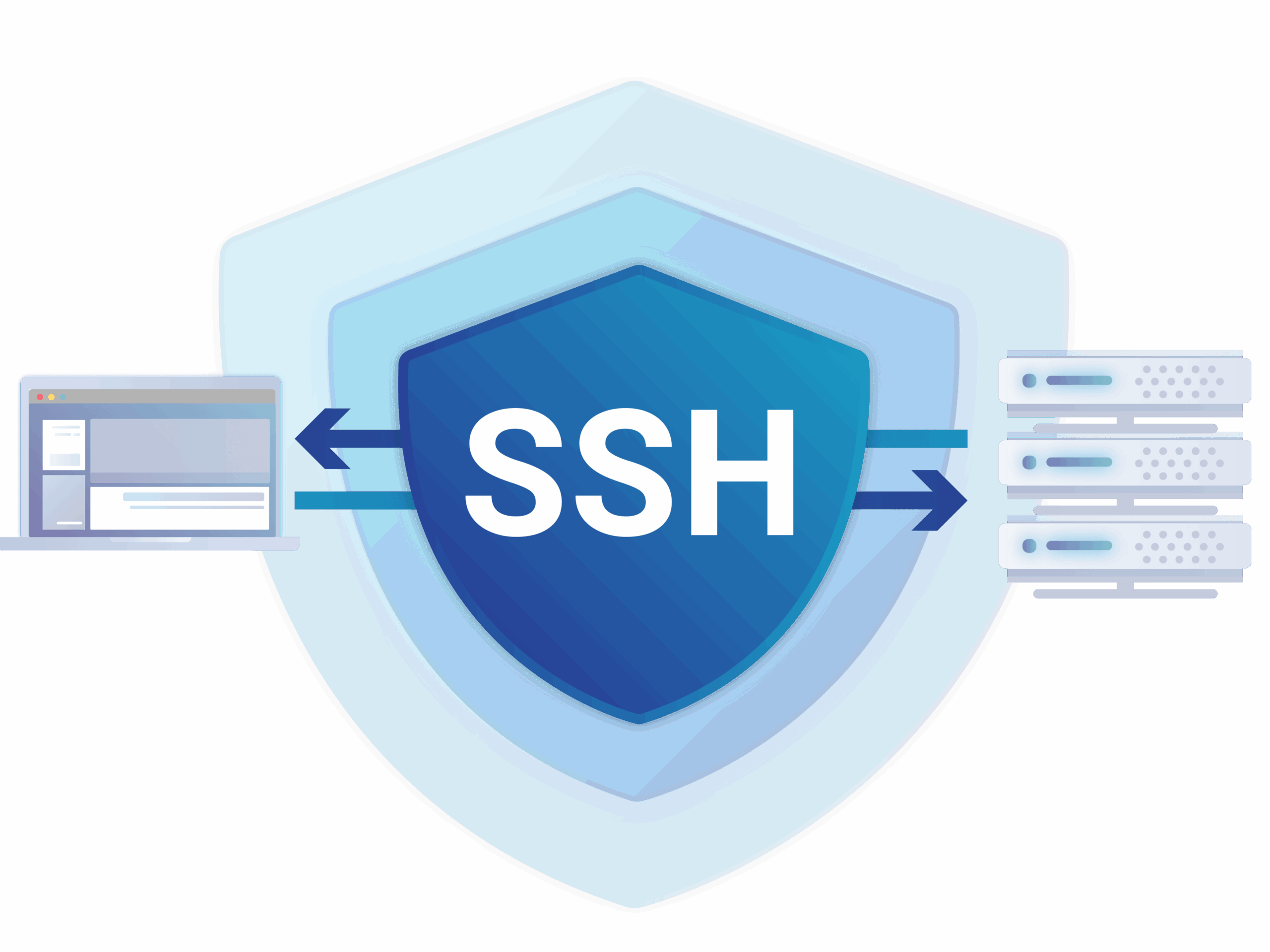
يعبر SSH عن أحد اهم البروتوكولات المستخدمة في إدارة الخوادم والتحكم بها عن بعد عن طريق شبكة الإنترنت وما يميز هذا البروتوكول عن مثيلاته استخدام تقنيات التشفير لضمان الأمان في ارسال الرسائل بين الأجهزة، دعونا نتعرف عليه أكثر!
ماهية بروتوكول SSH.
إن SSH اختصار لـ Secure Shell وهو أحد بروتوكولات الشبكة المصمم للربط بين جهازين بشكل مبدئي جهاز العميل ((client وجهاز الخادم (server) بشكل آمن ضمن شبكات أخرى مثل شبكة الإنترنت حيث يقع هذا البرتوكول ضمن الطبقة السابعة من الطبقات المستخدمة في نظام الشبكات (OSI Layer).
الفرق بين SSH وTelnet.
كلا البروتوكولين SSH وTelnet يعملان بنفس آلية سابقًا من نقل الرسائل بين الأجهزة حيث يقوم بروتوكول Telnet بنقل هذه الرسائل كنصوص عادية غير مشفرة مما يجعل اعتراض هذه البيانات وفهمها واستغلالها امر سهلًا ولكن تم تصميم بروتوكول SSH في عام 1995 بديلًا عن Telnet لإرسال الرسائل مشفرة.
فوائد واستخدامات بروتوكول SSH:
-
اتصال آمن بين أجهزة الكمبيوتر
عندما يتصل جهازي كمبيوتر عبر الإنترنت، إذا لم تكن رسائلك مشفرة، فقد يتمكن أي جهاز آخر من اعتراض هذه الرسائل وفهمها لذلك بفضل التشفير الذي يتمتع به برتوكول SSH يمكننا من إجراء اتصال مشفر آمن بين الأجهزة عبر الإنترنت.
- التحكم الآمن للخوادم الإنترنت عن بعد
عند استخدام SSH لا يتعين الاتصال المادي إلى جهاز آخر حيث يمكن بكل ببساطة الاتصال به عبر الإنترنت مما يسمح لنا بالتحكم في الخوادم عن بعد.
ما الذي يمكن نقله عن طريق بروتوكول SSH
يمكن استخدام SSH لنقل كل من:
- الأوامر البرمجية
- البيانات والنصوص
- الملفات (حيث يتم استخدام SFTP: وهو في الأساس نسخة مشفرة من بروتوكول FTP)
طريقة عمل بروتوكول SSH
لكي تتم عملية تهيئة الاتصال المشفر بين الجهازين يتم المرور بـ 3 مراحل:
- إنشاء قناة مشفرة.
- تطبيق التشفير المتناظر Symmetrical Encryption
لكي يتم تطبيق التشفير المتناظر يتم تحديد مفتاح لخوارزمية التشفير يتفق الطرفان عليه قبل بدء الاتصال ويستخدم المفتاح لكل من التشفير وفك التشفير الرسائل بين الجهازين.
-
تطبيق التشفير الغير متناظر Asymmetrical Encryption
كما لاحظنا سابقًا عند تطبيق التشفير المتناظر تواجهنا مشكلة تبادل المفتاح حيث يكون المفتاح غير مشفر ومتاح للجميع ويتم حل هذه المشكلة باستخدام خوارزمية تبادل المفتاح Key Exchange Algorithm حيث يتم استخدام مفتاحين مختلفين: أحدهما عمومي يتفق عليه الطرفين ويمكن مشاركته والاخر خاص بكل جهاز لا يتم مشاركته اطلاقًا فلو قام جهاز العميل (client) بإرسال رسالة عن طريق تشفيرها بالمفتاح العمومي سيتمكن فقط من قراءتها بعد عن طريق فك تشفيرها باستخدام المفتاح الخاص الذي لديه.
-
التحقق من سلامة البيانات المرسلة Verification
لكي يتم التحقق من سلامة البيانات المرسلة نقوم باستخدام الـ HMAC وهي اختصار لـ Hash-based Message Authentication Codes حيث يتم مع كل رسالة توليد رمز HASH عن طريق استخدام مفتاح التشفير التناظري وهذا الرمز لا يمكن فك تشفيره هو فقط للتأكد من انه لم يتم التلاعب بالبيانات المرسلة بين الجهازين.
-
التحقق من الهوية Authentication
هناك عدة طرق للتحقق من الهوية منها:
- عن طريق كلمة المرور باستخدام المفتاح العام Public-Key Authentication
حيث يقوم جهاز العميل (client) باستخدام اسم مستخدم وكلمة مرور للدخول بالخادم (Server) عن طريق الاتصال المشفر.
- عن طريق استخدام التشفير الغير متناظر
حيث يتم تسجيل الدخول دون الحاجة الى كلمة مرور
-
طريقة تفعيله على cisco router :
لنفرض ان لدينا جهاز كمبيوتر + سويتش + راوتر.
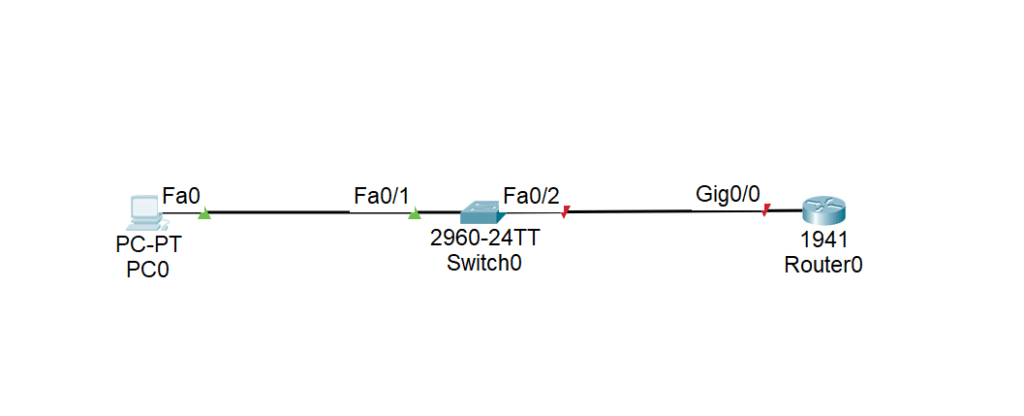
نقوم بالدخول الى الراوتر وهو الجهاز الأول من ناحية اليمين في الصورة ثم ما يلي :
-
تحديد المنفذ ووضع أي بي ادريس و Hostname وdomain name
عن طريق الأوامر التالية :
Router> enable
Router#configure terminal
Router(config)#interface gigabitEthernet 0/0
Router(config-if)#ip address 192.168.1.1 255.255.255.0
Router(config-if)#no sh
Router(config-if)#exit
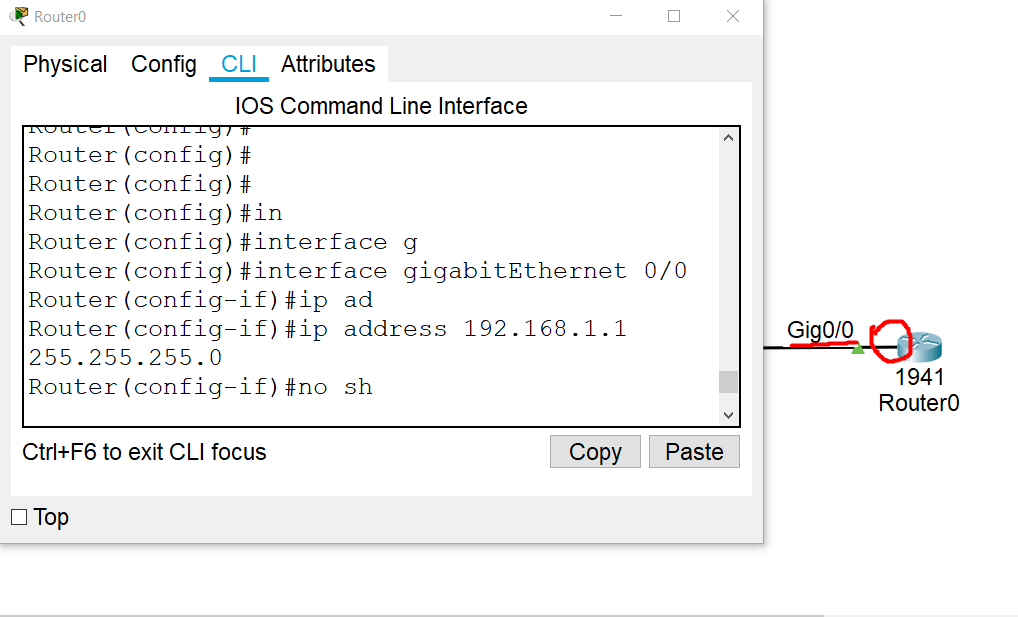
:بعد ذلك نقوم بتحديد اسم الراوتر من خلال كتابة الامر
Router(config)#hostname mmkhezen
نقوم بتحديد دومين للشبكة
mmkhezen(config)# ip domain-name mmkhezen.com
-
توليد مفاتيح RSA للتشفير عن طريق استخدام الامر :
mmkhezen(config)# crypto key generate rsa
ثم تحديد القيمة ويفضل اختيار قيمة 1024
-
تفعيله عن طريق الأمر.
mmkhezen(config)#ip ssh version 2
mmkhezen(config)# line vty 0 4
mmkhezen(config-line)# transport input ssh
mmkhezen(config-line)# login local
mmkhezen(config-line)# exit
-
إنشاء اسم مستخدم وكلمة مرور.
mmkhezen# configure terminal
.يقصد بالرقم 15 اعطاء كامل الصلاحيات لليوزر
mmkhezen(config)# username mmkhezen privilege 15 password 123
mmkhezen(config)#enable password 123456
mmkhezen(config)#exit
نقوم بحفظ الاعدادات حتى في حال تم اعادة تشغيل الراوتر لايتم مسح الاعدادات
mmkhezen#copy running-config startup-config
بعد ذلك من خلال جهاز الكمبيوتر باستخدام موجه الأوامر نقوم بالدخول على الراوتر من خلال الامر التالي مع العلم أن الاي بي المستخدم هو الاي بي الخاص بالمنفذ ويجب التأكد من ألاي بي الخاص بالجهاز
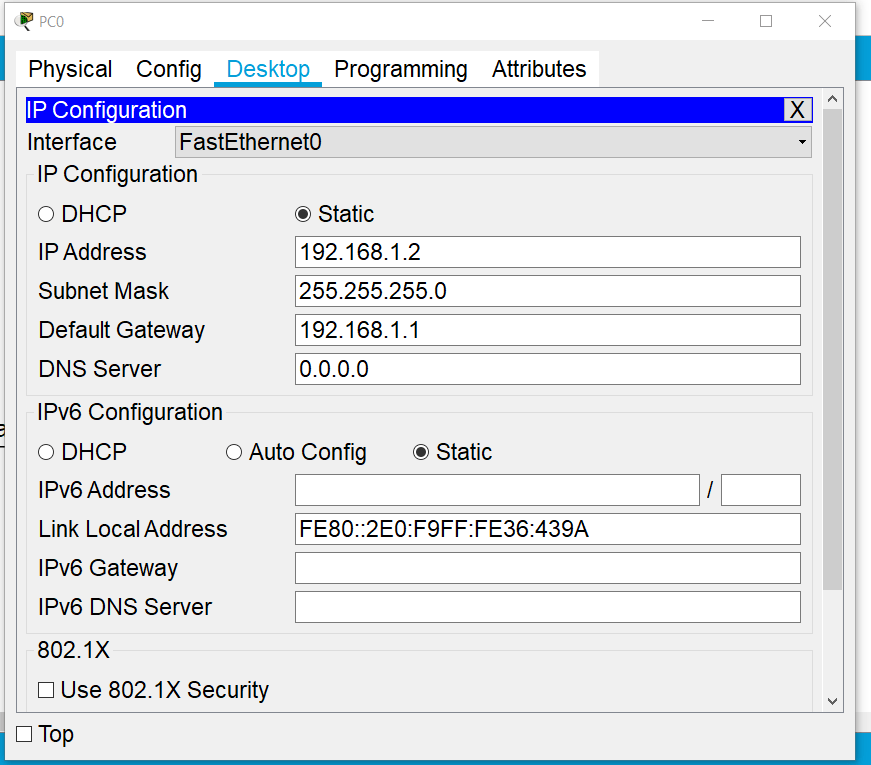
ثم من خلال موجه الأوامر CMD نقوم بكتابة الامر التالي . ssh -l mmkhezen 192.168.1.1
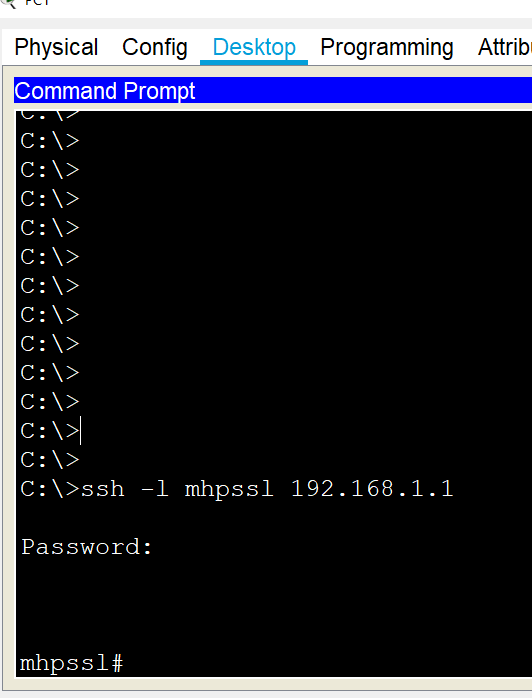
وبهذا استطعنا الدخول على الراوتر عن طريق SSH
بامكانك ايضا مشاهدة بعض مواضيع قسم الشبكات من هنا
[button color=”blue” size=”medium” link=”https://mmkhezen.sa/category/networks/” icon=”” target=”true”]قسم الشبكات[/button]
تابعنا على مواقع التوآصل الإجتماعي :-
Twitter : mmkhezen
Snapchat : mmkhezen
Telegram Channel : mmkhezen
Telegram Kali Linux Group: KaliArabi

